Kita akan menunjukkan cara sederhana untuk membuat ponsel lama terasa lebih gesit. Dengan menurunkan efek animation, buka-tutup layar jadi lebih cepat tanpa mengubah inti sistem.
Langkah awal yang sering direkomendasikan adalah Matikan Animasi ADB atau ubah pengaturan animation scale di Opsi Pengembang. Cara ini memperpendek jeda visual sehingga interaksi terasa sigap.
Kita jelaskan dampak praktis untuk penggunaan harian: membuka app, kembali ke Home, dan pindah antar aplikasi jadi responsif. Trik ini aman jika diikuti langkah demi langkah, karena kita hanya mengubah parameter scale.
Jika hasil terasa terlalu cepat atau kasar, kita bisa mengembalikannya ke nilai lain. Di bagian selanjutnya, kita juga siapkan alternatif non-ADB melalui Developer Options dan aksesibilitas untuk pengguna yang tidak memakai komputer.
Mengapa Mematikan Animasi Bisa Membuat HP 2 GB RAM Terasa Lebih Ngebut
Mengurangi jeda transisi bisa membuat perangkat 2 GB RAM terasa lebih cepat tanpa upgrade hardware. Efek visual—atau animation—menambah langkah render saat kita berpindah layar.
Window animation dan transition animation sebenarnya dirancang untuk kelancaran. Namun pada ponsel lawas, setiap efek memerlukan waktu dan tenaga GPU/CPU. Ketika efek berjalan berulang, dampaknya terasa jelas saat membuka atau menutup app.
Siapa yang Paling Diuntungkan
- Pengguna HP lawas: navigasi jadi lebih tajam karena jeda dipangkas.
- Pemilik RAM kecil: CPU mendapat ruang untuk tugas lain, bukan terus merender efek.
- Pengguna pembaca layar: umpan suara terasa lebih cepat dan tidak tertunda.
| Aktivitas | Sebelum (perkiraan) | Setelah |
|---|---|---|
| Buka Pengaturan | ~1.2 detik | ~0.5–0.7 detik |
| Kembali ke Home | ~1.0 detik | ~0.3–0.6 detik |
| Pindah antar app | ~1.5 detik | ~0.6–0.9 detik |
Kita bisa menyesuaikan nilai scale sesuai selera. Kehalusan transisi memang berkurang, tetapi imbalannya adalah respons instan yang mempercepat alur kerja sehari-hari. Langkah ini cepat, mudah dibalik, dan sering jadi trik pertama yang kita sarankan untuk perangkat RAM kecil.
Matikan Animasi ADB: Cara Cepat Set window animation scale, transition, dan duration ke 0,25

Dengan beberapa perintah singkat, kita bisa memangkas jeda visual saat berpindah aplikasi. Di sini kita jelaskan prasyarat, perintah yang tepat, dan cara memverifikasi nilai duration scale tanpa membingungkan.
Prasyarat dan Peringatan Keamanan Sebelum Menjalankan Perintah
Siapkan komputer dengan toolkit terpasang dan aktifkan USB debugging di perangkat. Periksa koneksi dengan mengetik adb devices sampai nomor serial muncul.
- Pastikan Anda paham risiko menjalankan perintah sistem.
- Salin perintah satu per satu agar tidak salah ketik.
- Jika ragu, cadangkan data penting sebelum melanjutkan.
Perintah untuk Mengatur Skala ke 0,25
- adb shell settings put global window_animation_scale 0.25
- adb shell settings put global transition_animation_scale 0.25
- adb shell settings put global animator_duration_scale 0.25
Cara Mengecek Nilai window_animation_scale, transition_animation_scale, animator_duration_scale
Verifikasi cepat dengan perintah settings get global. Contoh:
- settings get global window_animation_scale
- settings get global transition_animation_scale
- settings get global animator_duration_scale
Mengembalikan ke 0,5x atau Nilai Lain dan Catatan Setelah Reboot
Untuk rollback, ulangi tiga perintah di atas dengan angka 0.5 atau 1.0. Nilai yang diubah biasanya bertahan setelah reboot, namun menu Opsi Pengembang kadang tidak menampilkan 0,25. Jangan kaget bila tampilan menu berbeda dari nilai sistem.
Non-ADB: Atur dari Developer Options atau Accessibility untuk Menonaktifkan Animasi
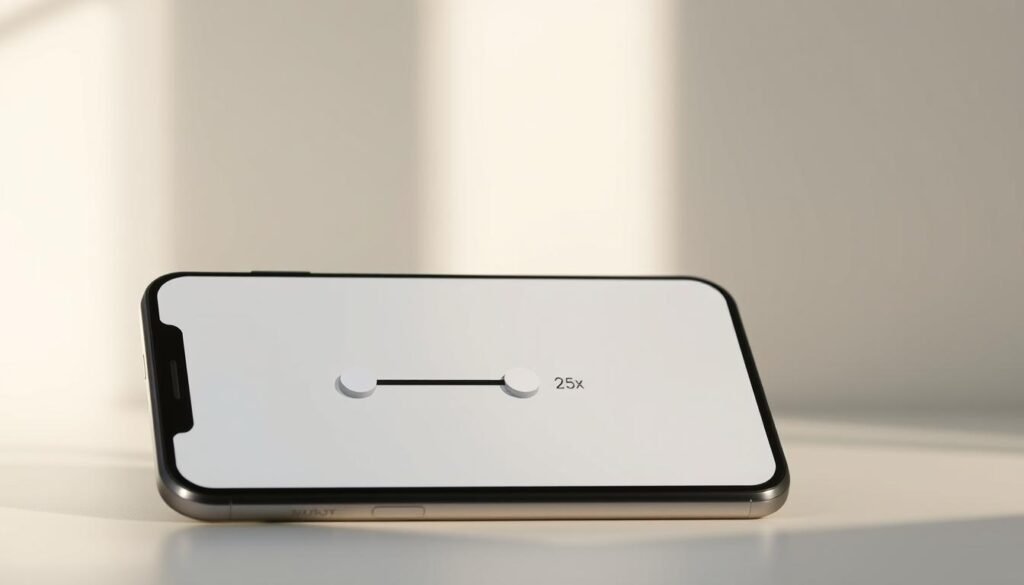
Kita bisa mempercepat ponsel langsung lewat pengaturan tanpa PC. Cara ini praktis untuk pengguna yang ingin navigasi lebih responsif saat membuka app sehari-hari.
Aktifkan Opsi Pengembang dan ubah skala
Buka Pengaturan > Tentang ponsel, ketuk Build Number 7 kali (beberapa perangkat dengan pembaca layar perlu 14 kali). Masukkan kunci layar jika diminta.
Masuk ke Developer Options > Drawing. Temukan window animation scale, transition animation scale, dan animator duration scale.
- Pilih Animation off atau turun ke 0.5x sesuai kenyamanan.
- Jika butuh nilai presisi seperti 0.25x, gunakan metode lain karena UI stok sering tidak menawarkannya.
Opsi Accessibility untuk navigasi cepat
Di perangkat Samsung, buka Accessibility > Visibility enhancements > Remove animations untuk menonaktifkan efek visual sistem.
Perlu diingat, pada Android 12+ menonaktifkan animasi kadang menampilkan layar hitam atau warna app saat transisi. Ini normal dan menandakan perpindahan dipercepat.
Catat setelan awal sebelum mengubah. Coba kombinasi setelan selama 1–2 hari untuk menilai keseimbangan antara kenyamanan visual dan responsivitas.
Kesimpulan
Sebagai penutup, langkah kecil pada pengaturan visual bisa memberi dampak besar pada kelancaran perangkat. Menurunkan atau mematikan efek membuat UI terasa lebih cepat, terutama pada HP 2 GB RAM.
Kita sarankan mulai dari opsi non-ADB untuk kenyamanan, lalu gunakan metode via PC bila butuh presisi 0,25x. Nilai scale bisa diubah kembali ke 0,5x atau 1,0 bila 0,25x terasa terlalu agresif.
Perubahan ini umumnya aman, bertahan setelah reboot, dan mudah diverifikasi serta di-rollback kapan saja. Pengguna pembaca layar akan merasakan respons yang lebih cepat jika memilih untuk mematikan animation.
Butuh panduan langkah demi langkah? Cek panduan lengkap tentang cara optimalisasi perangkat untuk opsi tanpa root dan tips praktis lainnya.